
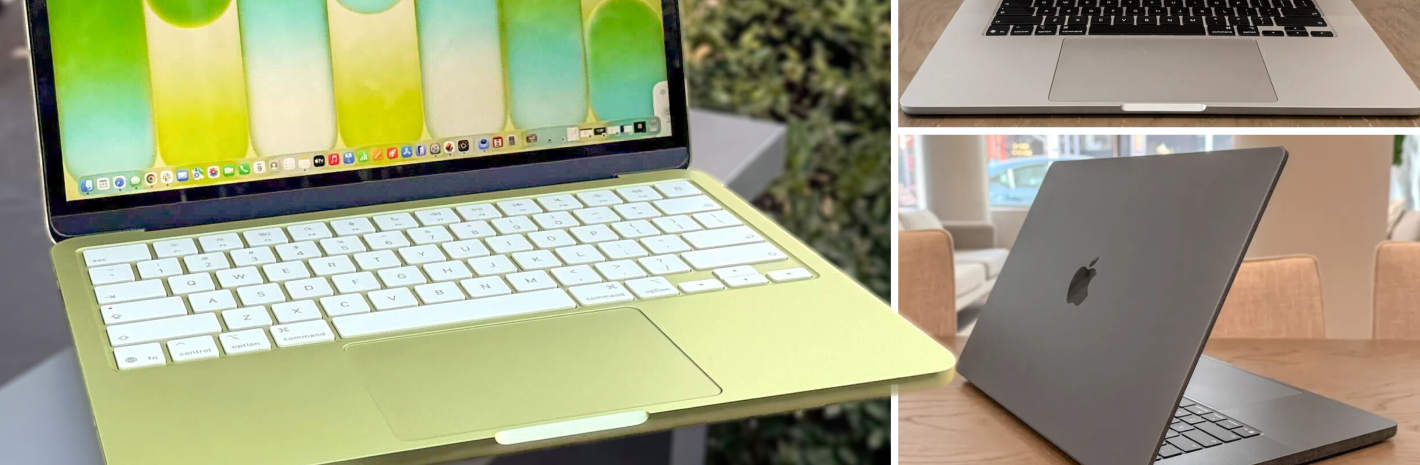
Оглавление
- Короткий ответ: какой MacBook брать студенту
- Что на самом деле нужно для учёбы, а что маркетинг
- Главная ошибка покупателя: экономия на памяти
- Сколько нужно места на диске и почему 256 ГБ мало
- 13 или 15 дюймов: что важнее — экран или рюкзак
- MacBook Neo: самый доступный вход
- MacBook Air M4: рабочая лошадка для большинства
- MacBook Air M5: если берёте на все пять лет
- MacBook Pro M4 и M5: когда переплата оправдана
- Разбор по специальностям
- Когда MacBook не подходит — честный разбор
- Сколько прослужит и что будет с ценой через 4 года
- Что докупить сразу, а что не нужно
- Как сэкономить: трейд-ин, рассрочка, прошлые поколения
- Частые ошибки при покупке к учёбе
Обновлено: 13 августа 2026
Автор: Владислав Белоненко, специалист по технике Apple, AWorld
app-world.ru • Гончарная 18, СПб • +7 (812) 602-51-19
К 1 сентября вопрос «какой MacBook взять для учёбы» становится одним из самых частых в магазине, и почти каждый второй покупатель приходит с готовым неверным решением. Если коротко: **большинству студентов и школьников достаточно MacBook Air, но с 16 ГБ оперативной памяти, а не с базовыми 8** — именно на этом чаще всего экономят и именно об этом жалеют через два года. Самый доступный вход в линейку — MacBook Neo, оптимальный баланс — Air M4, запас на пять лет вперёд — Air M5, а Pro нужен реально только тем, кто монтирует видео или собирает тяжёлые проекты. В этой статье разберём, что действительно влияет на учёбу, а что маркетинг, пройдёмся по специальностям, честно скажем, кому MacBook не подойдёт вовсе, и подскажем, как сэкономить, не потеряв в главном.
Важно: Мы намеренно не называем цены в тексте: они меняются вместе с курсом и поставками, а устаревшая цифра в статье вводит в заблуждение сильнее, чем её отсутствие. Актуальные цены на все модели смотрите в каталоге по ссылкам в статье или уточняйте у нас — ответим в тот же день.
Короткий ответ: какой MacBook брать студенту
Выбор определяется не специальностью и не бюджетом в первую очередь, а тем, сколько лет вы планируете пользоваться ноутбуком. Вот развилка по ситуациям.
- Нужен недорогой ноутбук на 2–3 года — MacBook Neo — самый доступный вход в экосистему Apple. Для текста, браузера, презентаций и онлайн-занятий его хватает с запасом.
- Берёте на весь срок обучения, 4–5 лет — MacBook Air M4 или M5 с 16 ГБ памяти. Это оптимальная точка: устройство не устареет к диплому и спокойно доживёт до первой работы.
- Дизайн, монтаж, 3D, тяжёлые проекты — MacBook Pro M4 или M5. Здесь переплата за производительность и экран действительно возвращается временем работы.
- Бюджет ограничен жёстко — смотрите прошлые поколения — Air M2 и M4 после выхода новых версий дешевеют, а для учёбы их возможностей более чем достаточно.
И главное правило, которое стоит держать в голове на протяжении всей статьи: **при выборе между более новым процессором и большим объёмом памяти всегда выбирайте память.** Причину разберём в отдельном разделе — это не мнение, а следствие того, как устроены современные Mac.
Что на самом деле нужно для учёбы, а что маркетинг
Реальные требования учебных задач к ноутбуку скромнее, чем принято думать, но распределены они неравномерно. Разберём по параметрам, что критично, а что нет.
**Критично: оперативная память.** Учёба — это не одна тяжёлая программа, а два десятка открытых вкладок, документ, PDF с учебником, видеозвонок, мессенджер и плеер одновременно. Именно многозадачность, а не вычислительная мощность, упирается в память первой.
**Критично: автономность.** Пара, библиотека, электричка, коворкинг — розетка есть далеко не всегда. Здесь у всей линейки MacBook объективное преимущество перед Windows-ноутбуками того же класса: рабочий день без подзарядки для них норма, а не рекорд.
**Критично: вес.** Ноутбук, который тяжело носить, остаётся дома — и тогда бессмысленна вся покупка. Для ежедневного ношения в рюкзаке разница между 1,2 и 1,6 килограмма ощущается сильнее, чем кажется в магазине.

**Некритично: процессор последнего поколения.** Разница между M4 и M5 в текстовом редакторе или браузере неощутима. Она проявляется в монтаже и компиляции, то есть в задачах, которых у большинства студентов нет.
**Некритично: количество портов и топовый экран.** Для учёбы это приятные мелочи, а не то, ради чего стоит доплачивать десятки тысяч.
ВЫБИРАЕТЕ MacBook ДЛЯ УЧЕБЫ? ЗАБЕРИТЕ СКИДКУ 1000₽ НА ПОКУПКУ!
Чтобы ваш старт учебного года был еще приятнее, дарим реальную скидку, которую можно сразу потратить на ноутбук или полезные аксессуары к нему.
Зарегистрироваться в программе лояльности
Главная ошибка покупателя: экономия на памяти
Самая дорогая ошибка при покупке MacBook — взять базовую конфигурацию с 8 ГБ оперативной памяти. И дело здесь в технической особенности, о которой в магазинах часто молчат. Объясним механику.
В современных Mac память **распаяна на плате и объединена с процессором в единый модуль.** Это даёт высокую скорость обмена данными, но означает одну критичную вещь: **добавить память после покупки физически невозможно.** Ни через год, ни через три. Конфигурация, которую вы выбрали в момент покупки, остаётся с устройством навсегда.
В отличие от многих Windows-ноутбуков, где планку памяти можно докупить и вставить, здесь такого пути нет. Поэтому решение о памяти — единственное необратимое решение при покупке MacBook, и подходить к нему нужно с запасом, а не по текущим потребностям.
Сколько брать. Для учёбы разумный минимум составляет **16 ГБ**. При активной работе с графикой, виртуальными машинами или большими проектами имеет смысл смотреть выше. Восьми гигабайт формально хватает для базовых задач сегодня, но горизонт покупки ноутбука для учёбы — четыре-пять лет, а требования программ за это время только растут.
Цитируемый вывод: Оперативная память в современных MacBook распаяна на плате и объединена с процессором — добавить её после покупки физически невозможно. Это единственное необратимое решение при выборе конфигурации, поэтому для учёбы на 4–5 лет разумный минимум составляет 16 ГБ, а не базовые 8.
Сколько нужно места на диске и почему 256 ГБ мало
Второе решение, которое нельзя изменить после покупки, — объём накопителя. И здесь тоже базовая конфигурация обычно оказывается тесной. Посчитаем реалистично.
Сама система занимает существенную часть диска сразу после включения. Дальше добавляются программы, учебные материалы, фотографии, загрузки, кэш браузера и мессенджеров. Практика показывает: **256 ГБ у активного пользователя заканчиваются в течение первого-второго года**, после чего начинается вечная борьба за свободное место — удаление файлов, выгрузка в облако, тревожные уведомления.

MacBook Pro и MacBook Air
Разумный минимум для учёбы — **512 ГБ**. Это не роскошь, а условие спокойной работы на весь срок обучения. Если бюджет не позволяет, вариант компромисса существует: внешний накопитель для архива и медиатеки. Он неудобнее встроенного, но заметно дешевле доплаты за конфигурацию.
Важная оговорка про облако: облачное хранилище не заменяет диск полностью. Файлы, с которыми вы работаете каждый день, всё равно должны лежать локально, а при слабом интернете облако превращается из помощника в источник раздражения.
13 или 15 дюймов: что важнее — экран или рюкзак
Этот выбор чаще всего делают неправильно, ориентируясь на ощущение в магазине, а не на реальный сценарий использования. Разложим честно.
**13 дюймов** выигрывают в компактности и весе. Помещается в любой рюкзак, спокойно живёт на маленьком столе в аудитории или в кафе, меньше устаёт рука при ежедневном ношении. Минус очевиден: рабочего пространства меньше, две программы рядом размещаются впритык.
**15 дюймов** дают комфорт работы. Два окна рядом без компромиссов, удобнее с таблицами, чертежами и вёрсткой, приятнее смотреть материалы. Минус: заметно больше в рюкзаке и тяжелее в руке.
Практическое правило из наблюдений: **если ноутбук ездит с вами каждый день — берите 13 дюймов.** Если он большую часть времени стоит дома или в общежитии на столе, а с собой ездит эпизодически, 15 дюймов даст больше комфорта. Промежуточный вариант, который часто оказывается лучшим: 13 дюймов плюс внешний монитор дома — за счёт этого вы получаете и мобильность, и большой экран для долгой работы.
Обе диагонали доступны в линейке Air: MacBook Air 13 M4 и MacBook Air 15 M4.
MacBook Neo: самый доступный вход
Neo стал ответом Apple на запрос «ноутбук за разумные деньги», и для учёбы это самый интересный вариант последних лет. Кому он подходит.
Позиционирование простое: это самый доступный MacBook в истории компании. Для учебных задач возможностей хватает с запасом: текст, браузер, презентации, онлайн-занятия, конспекты, почта. Вы получаете ту же экосистему, ту же автономность и ту же сборку, что и в старших моделях, без переплаты за производительность, которая в этих сценариях не используется.

MacBook Neo
Кому подойдёт: школьникам старших классов, студентам гуманитарных и экономических направлений, всем, кому ноутбук нужен как инструмент для учёбы, а не как рабочая станция. Кому не подойдёт: тем, кто монтирует видео, работает с 3D или планирует пользоваться устройством как основным рабочим инструментом пять лет и дольше.
Смотреть модель: MacBook Neo в каталоге.
MacBook Air M4: рабочая лошадка для большинства
Если бы нужно было выбрать одну модель для среднего студента, это был бы Air M4 в конфигурации с увеличенной памятью. Разберём почему.
Air M4 занимает точку, где заканчивается экономия и начинается запас прочности. Производительности чипа M4 хватает для всех учебных сценариев, включая работу с графикой, вёрстку, программирование и лёгкий монтаж. Автономность позволяет забыть о зарядке в течение учебного дня. Вес и толщина комфортны для ежедневного ношения. При этом модель уже не новинка, а значит, доступна по более разумной цене, чем свежее поколение.
Ключевое условие: берите конфигурацию с 16 ГБ памяти. Air M4 с 8 ГБ становится компромиссом, который проявится через пару лет, и исправить его будет нельзя. Если выбор стоит между Air M5 с 8 ГБ и Air M4 с 16 ГБ по близкой цене — берите второе без раздумий.
Обе диагонали: MacBook Air M4.
ПОДПИСЫВАЙСЯ НА МАКС — ТАМ ПОЛЬЗА И РАЗБОРЫ ТЕХНИКИ.
MacBook Air M5: если берёте на все пять лет

MacBook Air M5
Свежее поколение Air имеет смысл, когда вы покупаете ноутбук на первом курсе и хотите, чтобы он спокойно дожил до диплома и первой работы. Что даёт переплата.
Основное преимущество более нового чипа — не скорость в текущих задачах, а **запас на будущее**. Программы становятся тяжелее, требования к вычислениям для ИИ-функций растут, и через четыре года разница между поколениями будет ощущаться заметнее, чем сегодня. Плюс более свежая модель дольше получает обновления системы и лучше держит остаточную стоимость при перепродаже.
Кому есть смысл: первокурсникам, которые не планируют менять ноутбук до конца обучения; тем, кто работает с графикой или программирует; тем, для кого важна возможность продать устройство через несколько лет с минимальной потерей.
Кому нет: если вы берёте ноутбук на два-три года или ваши задачи ограничены текстом и браузером — переплата не окупится. Те же деньги разумнее вложить в память и диск на модели предыдущего поколения.
Смотреть: MacBook Air M5.
MacBook Pro M4 и M5: когда переплата оправдана
Pro не является «улучшенным Air»: это инструмент под конкретные задачи. Покупать его «на всякий случай» для учёбы обычно нерационально. Вот случаи, когда он действительно нужен.
Pro оправдан, если вы регулярно монтируете видео, работаете с 3D-графикой, компилируете крупные проекты, обрабатываете большие массивы данных или работаете с цветом профессионально — здесь важны и производительность, и качество экрана. Во всех этих сценариях Pro экономит вам часы каждую неделю, и переплата возвращается временем.
Если ваши задачи — конспекты, курсовые, презентации, браузер и онлайн-занятия, Pro не даст ничего, кроме большего веса в рюкзаке и потраченных денег. Разница в производительности в этих сценариях просто не проявляется: обе модели справляются мгновенно.
Каталог: MacBook Pro M4 и MacBook Pro M5.
Разбор по специальностям
Требования сильно различаются по направлениям, и универсального ответа нет. Вот ориентиры по основным группам. Найдите свою.

Какой MacBook выбрать и для каких задач
Когда MacBook не подходит — честный разбор
Мы продаём технику Apple, и тем важнее сказать прямо: есть направления, где MacBook создаст студенту проблемы вместо удобства. Проверьте это до покупки, а не после.
Главная сложность здесь в специализированном учебном программном обеспечении. Часть инженерных, проектировочных, бухгалтерских и статистических программ, которые используются в российских вузах, выпускается только под Windows. На Mac они либо не запускаются вовсе, либо требуют виртуальной машины — а это дополнительные расходы, потеря производительности и постоянные мелкие неудобства.

MacBook Air
Что делать до покупки, и это самый важный совет всей статьи: **узнайте на кафедре или у старшекурсников, в каких программах вы будете работать, и проверьте, есть ли у них версии для macOS.** Пять минут этого разговора избавляют от дорогой ошибки. Особенно это касается технических, архитектурных, инженерных и части экономических направлений.
Если окажется, что ключевые программы только под Windows, честный вывод — брать Windows-ноутбук. Мы в таком случае так и говорим покупателю: сэкономленные нервы дороже одной продажи. Впрочем, есть промежуточный вариант, который часто выручает: MacBook как личное устройство плюс работа со специфическим ПО в компьютерном классе вуза или на удалённом рабочем столе, если институт его предоставляет.
Сколько прослужит и что будет с ценой через 4 года
Ноутбук для учёбы покупается на длинную дистанцию, поэтому считать надо не цену покупки, а стоимость владения. Два фактора, которые часто упускают.
**Срок поддержки.** Компьютеры Apple получают обновления системы много лет, и практика показывает: срок жизни устройства чаще определяется не износом железа, а объёмом памяти. Модель с достаточной памятью остаётся комфортной все годы обучения; модель с базовой начинает тормозить задолго до того, как перестанет получать обновления. Это ещё один аргумент в пользу конфигурации с запасом.
**Остаточная стоимость.** Техника Apple дешевеет медленнее большинства аналогов, и через четыре года ноутбук можно продать или сдать по трейд-ину за ощутимую часть стоимости. Фактически это означает, что реальная цена владения ниже цены покупки — и разрыв тем меньше, чем удачнее выбрана конфигурация: модели с большей памятью и диском теряют в цене меньше.
Что докупить сразу, а что не нужно
К ноутбуку почти всегда докупают аксессуары, и здесь легко потратить лишнее. Разделим на необходимое и опциональное.
- Нужно сразу: чехол или папка — ноутбук ездит в рюкзаке с учебниками каждый день. Царапины и вмятины на корпусе — вопрос времени, а не случая.
- Нужно сразу: переходник или хаб — если у вас есть флешки, внешние диски, проектор или проводной монитор — портов в тонком корпусе немного.
- Полезно: внешний монитор — для дома. Превращает 13-дюймовый ноутбук в полноценное рабочее место и снимает главный компромисс компактной модели.
- Полезно: наушники с шумоподавлением — библиотека, общежитие, транспорт — там, где нужно сосредоточиться. Отдельно об их выборе у нас есть подробный гид.
- Опционально: внешний накопитель — если сэкономили на объёме диска — это компромиссное решение для архива и медиатеки.
- Не нужно: дорогая сумка вместо чехла — чехол внутри обычного рюкзака защищает лучше, а стоит в разы меньше.
Аксессуары для MacBook: каталог аксессуаров. Наушники и как выбрать между моделями: гид по AirPods.
Как сэкономить: трейд-ин, рассрочка, прошлые поколения
Три законных способа снизить итоговую сумму, не жертвуя тем, что действительно важно. Работают они и по отдельности, и вместе.
- Сдайте старую технику по трейд-ину. Ноутбук, телефон или планшет, которые лежат без дела, уменьшают цену нового устройства. Оценка занимает несколько минут: [ссылка: трейд-ин — https://app-world.ru/static/trade-in].
- Рассмотрите прошлое поколение. После выхода новых моделей предыдущие заметно дешевеют, а для учёбы разница в производительности между поколениями почти незаметна. Это самый эффективный способ сэкономить без потери качества.
- Возьмите рассрочку вместо урезанной конфигурации. Классическая ошибка — взять базовую версию, потому что «на нормальную не хватает». Память и диск изменить потом нельзя, а платёж можно растянуть: [ссылка: оплата частями — https://t.me/AWorldstore].
- Не экономьте на памяти ради процессора. Если бюджет ограничен, разумнее взять модель прошлого поколения с 16 ГБ, чем свежую с 8 ГБ. Это правило работает всегда.
- Покупайте до пикового спроса. К концу августа спрос на технику для учёбы вырастает, а самые популярные конфигурации разбирают первыми. В середине августа выбор шире.
Частые ошибки при покупке к учёбе
- Брать базовую конфигурацию с 8 ГБ памяти. — Единственное решение, которое нельзя исправить после покупки. Через два года это станет главным ограничением устройства.
- Не проверить совместимость учебных программ. — Пять минут разговора на кафедре избавляют от дорогой ошибки, особенно на инженерных и технических направлениях.
- Переплачивать за Pro без реальной необходимости. — Если вы не монтируете видео и не работаете с 3D, разница с Air в учебных задачах не проявится вообще.
- Брать 15 дюймов, когда носить надо каждый день. — Ноутбук, который тяжело носить, остаётся дома — и покупка теряет смысл.
- Экономить на диске, рассчитывая на облако. — Рабочие файлы всё равно живут локально, а при слабом интернете облако начинает мешать.
- Откладывать покупку на последнюю неделю августа. — Популярные конфигурации к этому моменту разбирают, и выбирать приходится из того, что осталось.
Если сомневаетесь между двумя моделями — приходите в AWorld на Гончарную, 18. Дадим подержать обе, сравним вес и экран вживую, честно скажем, за что в вашем сценарии платить не стоит, и посчитаем трейд-ин со старой техники. Консультация ни к чему не обязывает.
Больше разборов техники — в нашем Telegram-канале • Подписывайтесь на нас в МАКС


